
Руководство пользователя Virt.Byte73
Содержание
- Термины и определения
- Введение
- Модули системы
- Обзор интерфейса и навигации
- Работа в системе
- Настройка прав доступа
Термины и определения
Виртуальная машина / ВМ - это программная реализация компьютера, которая работает внутри другого компьютера, называемого хостом.
Виртуальная среда - это различные технологии виртуализации, в том числе и виртуальные машины, а также другие подходы, такие как контейнеры.
ОЗУ / RAM - оперативное запоминающее устройство.
ПО - программное обеспечение.
Проект - это виртуальное обьединение ресурсов и квот на их использование.
Группа - изолированная сущность проекта, включающая в себя одну или несколько виртуальных машин.
Сервер - это высокопроизводительные вычислительные устройства, оптимизированные для развертывания платформ виртуализации.
Система - программное обеспечение VirtByte “Платформа виртуализации”.
ЦП / CPU - центральный процессор.
Шаблоны - предустановленные образы операционных систем, предназначенные для создания виртуальных машин.
Введение
О системе
Система разработана для повышения эффективности эксплуатации средств вычислительной техники, таких как сервера, коммутаторы, устройства хранения информации, путем предоставления возможности запуска нескольких операционных систем на одном компьютере, а также абстрагирования от аппаратного обеспечения для логической изоляции вычислительных процессов, выполняемых на одном ресурсе.
Система облегчает контроль и обслуживание виртуальных сред и аппаратного обеспечения за счет единого интерфейса и механизмов управления жизненным циклом виртуальных сред, а также средств управления инфраструктурой.
Описание функциональных характеристик ПО
Система предназначена для управления группами физических серверов, на которых установлено соответствующее ПО, а также находящимися на них виртуальными средами. Управление осуществляется через веб-браузер и позволяет выполнять следующие задачи:
- Создание логической структуры физических серверов.
- Управление физическими носителями информации. Формирование из них отказоустойчивых хранилищ.
- Управление сетевыми ресурсами. Опеределение виртуальных сетей передачи данных.
- Группировки физических серверов с ресурсами хранения данных и ресурсами обмена данных.
- Размещение виртуальных сред на группах физических серверов.
- Изменение конфигурации виртуальных контейнеров и виртуальных машин, их сетевых и прочих параметров выполнения.
- Осуществление миграции виртуальных сред между физическими серверами.
- Клонирование виртуальных сред и виртуальных машшин.
- Копирование шаблонов ОС и приложений с одного физического сервера на другой.
- Осуществление контроля использования ресурсов физического сервера.
- Логирование операций над виртуальными машинами.
- Изменение статуса виртуальной среды.
- Осуществление настройки и контроля доступа к виртуальным средам на основе ролевой модели.
- Настройка интерфейса и личных параметров.
Системные требования
Система может быть поставлено заказчику в формате серверного решения.
При установке серверного решения на локальных серверах заказчика требуется установка дополнительных компонентов. Описание процесса установки содержится в инструкции по установке ПО.
Минимальные системные требования для установки:
- 4 Гбайт (GB) RAM;
- 300 Гбайт (GB) свободного дискового пространства.
Система - не предъявляет специальных требований к конфигурации серверного оборудования. Для создания кластера подходят любые сервера, работающие процессорах архитектуры 64x, с поддержкой технологии виртуализации (Intel VT или AMD-V)
Перед установкой Системы убедитесь, что ваши сервера соответствуют системным требованиям указанным ниже:
| Тип | Минимальные требования | Рекомендуемые требования |
|---|---|---|
| ЦП | Двухъядерный ЦП | Intel Xeon E5-2620V2 или более быстрый. Минимум одно ядро на каждые 8 HDD-дисков |
| ОЗУ | 4 Гбайт | 16 Гбайт ECC-памяти или более. Дополнительно 0.3 Гбайт ECC-памяти на каждый HDD-диск |
| Хранилище | Система: 100Гбайт HDD SATA. Метаданные: 100Гбайт HDD SATA. Хранилище 100Гбайт HDD SATA | Система: 250Гбайт HDD SATA. Метаданные + Кэш: два и более рекомендуемых SSD корпоративного уровня с защитой от отказов системы электропитания, с объемом от 100Гбайт, со скоростью последовательно записи от 75МБ/с на каждый обслуживаемый HDD диск. Например серверу с 10 HDD-дисками требуется 1 SSD-диск со скоростью последовательной записи 750МБ/с (на первых пяти серверах в кластере). Хранилищ: Четыре или более HDD- или SSD-дисков с надежностью от 1 DWPD (рекомендуется 10 DWPD) |
| Контроллер диска | Нет | HBA или RAID |
| Сеть | 1Гбит/с или более быстрый сетевой интерфейс | От четырëх сетевых интерфейсов с 10Гбит/с; выделенные каналы для внутренней и общедоступной сетей |
Более подробные рекомендации по конфигурации серверов и сетевого оборудования можно найти в инструкции по установке ПО.
Модули системы
Основные функции для реализации процессов присутствуют в стандартных модулях и включены в базовую сборку ПО. Можно перечислить следующие модули системы и их функционал:
- Модуль гипервизора и функций управления файловой системой – позволяет запускать виртуальные операционные системы, изолировать используемые ими ресурсы.
- Модуль распределëнной файловой системы – организует распределëнное отказоустойчивое хранилище. Предоставляет доступ по протоколам iSCSI и S3.
- Модуль управления кластером гипервизоров – позволяет реализовать общее управление несколькими серверами с установленным на них модулем гипервизора. Позволяет объединять ресурсы и перемещать запущенные виртуальные операционные системы между управляемыми серверами.
Другие дополнительные функции могут быть добавлены в Систему как с использованием комбинаций перечисленных модулей, так и с использованием разработанных скриптов и процедур, а также в формате новых модулей, в том числе содержащих такие скрипты, процедуры и т.д.
Обзор интерфейса и навигации
Для начала работы авторизуйтесь в приложении на странице авторизации.
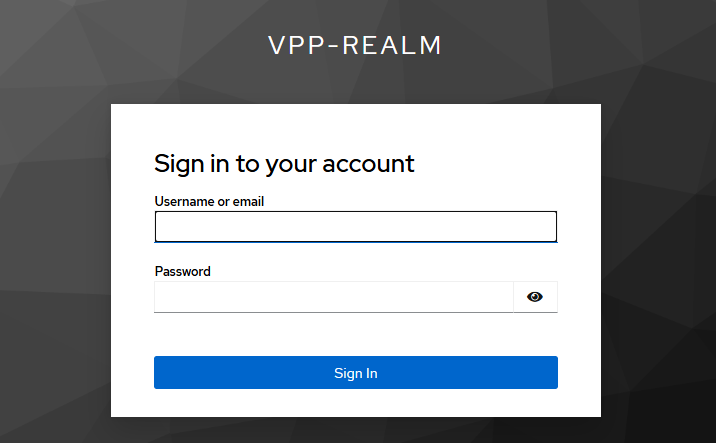
Рисунок 1: “Страница авторизации”
Основные элементы интерфейса Системы:
- Панель навигации - область в левой части страницы, представляющая собой меню выбора раздела управления тем или иным функционалом приложения.
- Поле описания и настройки элемента - область в правой части страницы, предназначенная для отображения информации и средств управления элементами. Ее содержание полностью зависит от того, какой элемент был выбран на панеле навигации или иным образом.
“Главная”
Раздел “Главная” отображает вычислительные ресурсы управляемого кластера и распределение ресурсов между его проектами.
Кластер - объединение ресурсов, в рамках которого осуществляется выделение ресурсов CPU и оперативной памяти, ресурсов долговременного хранения и ресурсов информационного обмена.
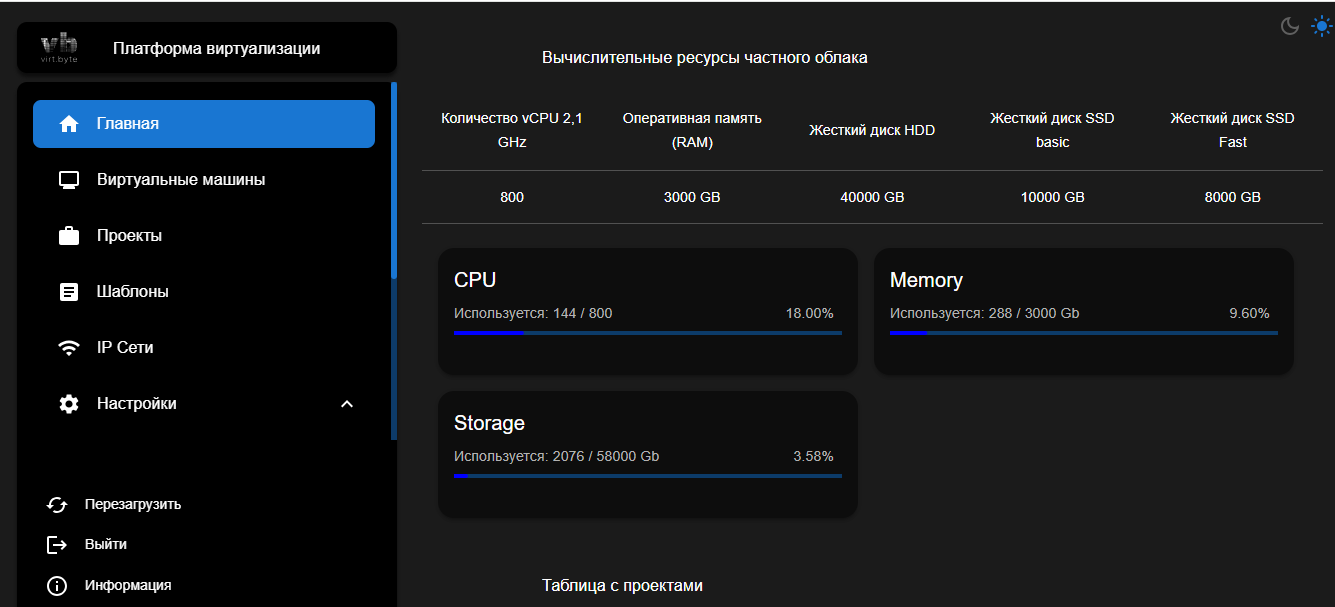
Рисунок 2: Раздел “Главная”
“Виртуальные машины”
Раздел “Виртуальные машины” предназначен для отображения списка виртуальных машин и управления ими. Виртуальные машины объединяются в группы администратором сети, в свою очередь группы объединяются в проекты, которые составляют кластер.
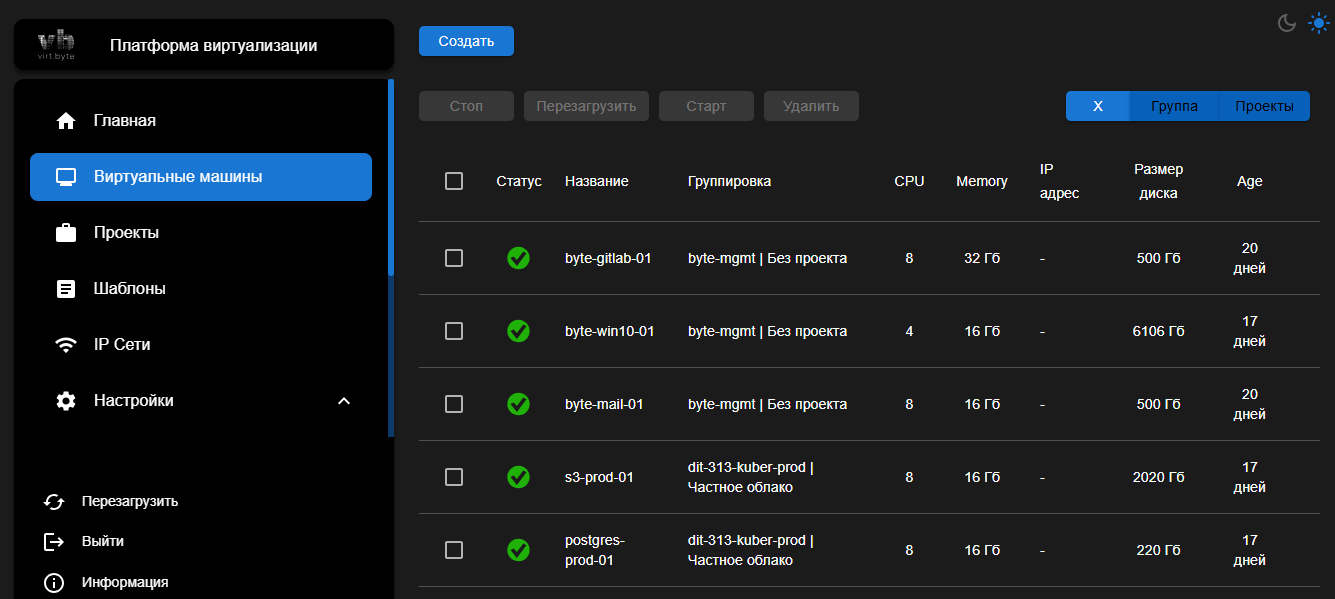
Рисунок 3: Раздел “Виртуальные машины”
Список ВМ отображает основную информацию и статус работы всех виртуальных машин, позволяет отсортировать список по “Группам” или “Проектам”, а также выбрать одну, несколько или все виртуальные машины, что используется для управления виртуальными машинами.
Панель управления виртуальными машинами содержит элементы управления:
- Создать - создание новой виртуальной машины.
- Стоп - остановка работы виртуальной машины.
- Перезагрузить - остановка работы виртуальной машины с последующим запуском.
- Старт - запуск работы виртуальной машины
- Удалить - удаление виртуальной машины.
“Проекты”
Раздел “Проекты” предназначен для отображения списка проектов и выделенных для них ресурсов, а также управления проектами.

Рисунок 4: Раздел “Проекты”
Список проектов отображает основную информацию о проектах, а также позволяет выбрать проект, что используется для управления проектами.
Панель управления проектами содержит элементы:
- Создать - создание нового проекта.
- Изменить - настройка параметров проекта.
- Доступы - настройка прав доступа пользователей/ролей для работы с проектом.
“Шаблоны”
Раздел предназначен для отображения списка шаблонов виртуальных машин и настройки прав доступа к ним.
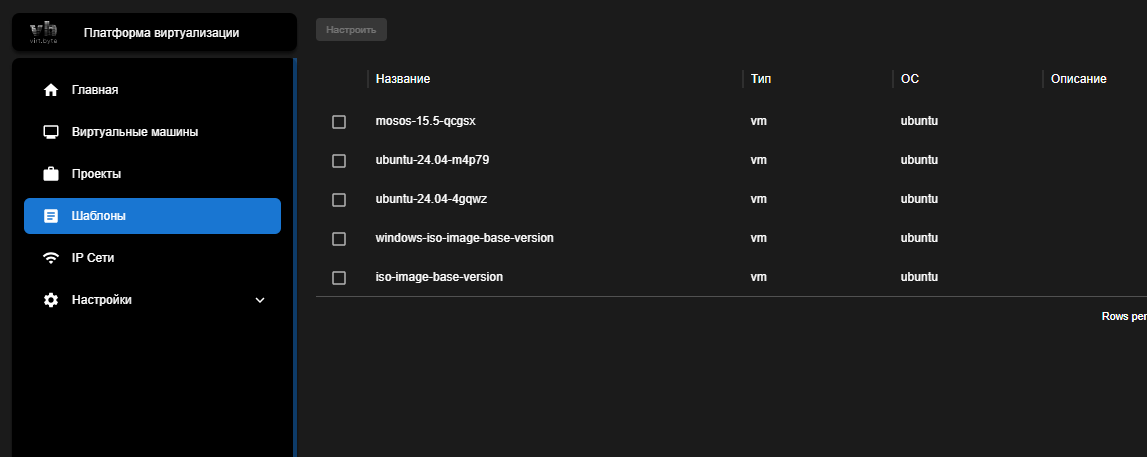
Рисунок 5: Раздел “Шаблоны”
Список шаблонов отображает предварительно занесенные в систему шаблоны, а также позволяет выбрать шаблон, что используется для настройки шаблонов.
Панель управления шаблонами содержит элементы:
- Настроить - внесение изменений в параметры шаблона.
- Доступы - настройка прав доступа пользователей для использования шаблона.
“IP сети”
Страница в разработке
“Настройки”
Раздел “Настройки” предназначен для управления параметрами работы приложения и настройки прав доступа пользователей.
Безопасность
Пользователи
Интерфейс для отображения списка пользователей с возможностью выбора пользователя из списка для управления.

Рисунок 6: Раздел “Пользователи”
- Создать - создание нового пользователя.
- Изменить - изменение основных параметров пользователя, смена пароля.
- Удалить - удаление пользователя. Доступно при нажатии кнопки “Изменить”.
- Доступы - функционал для управления правами доступа пользователя.
Группы
Интерфейс для создания групп и управлениями ими.
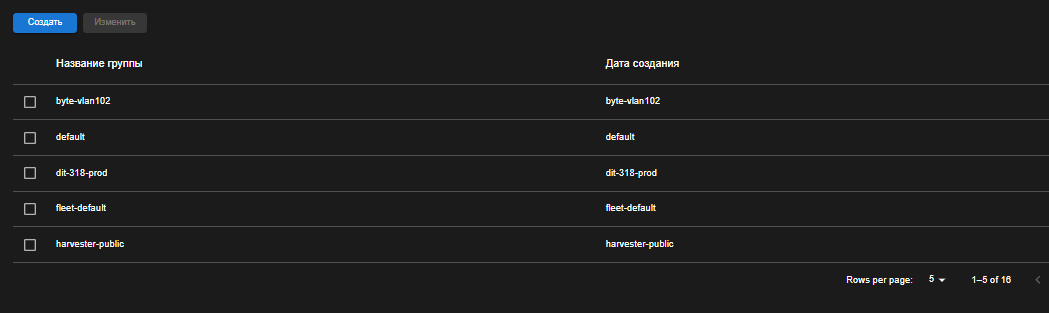
Рисунок 7: Раздел “Группы”
- Создать - создание новой группы.
- Изменить - изменение основных параметров группы.
- Удалить - удаление группы. Доступно при нажатии кнопки “Изменить”.
Роли
Интерфейс для отображения списка ролей приложения и управления процессом назначения ролей пользователю.
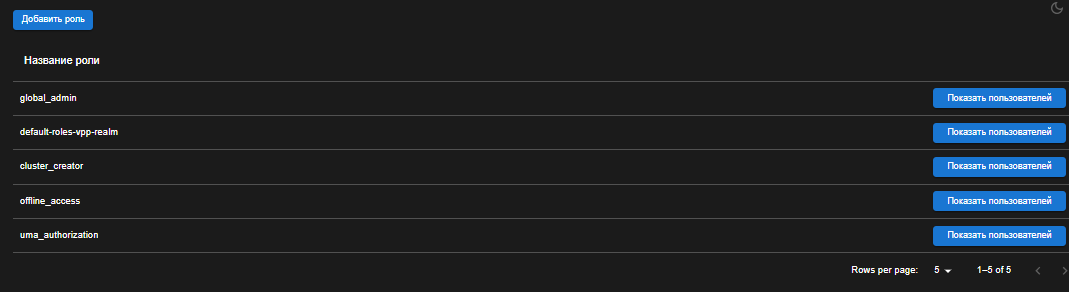
Рисунок 8: Раздел “Роли”
- Создать - создание новой роли.
- Показать пользователей - отображение списка пользователей, которым назначена данная роль.
- Добавить пользователя - назначение роли пользователю. Доступно при нажатии кнопки “Показать пользователей”.
Подключение (OpenVPN)
Страница в разработке
“Дополнительные возможности”
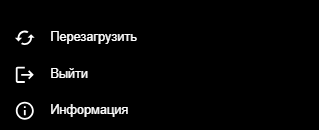
Рисунок 9: Дополнительные возможности
“Перезагрузить”
Функционал для обновления данных текущей страницы приложения. Используется для актуализации данных при выполнении продолжительных операций.
“Выйти”
Функционал для смены учетной записи или завершения работы в текущей учетной записи. Производит выход из текущей учетной записи на страницу авторизации приложения.
“Информация”
Страница в разработке
“Темная / светлая тема”

Рисунок 10: Цветовые темы приложения
Переключатель настроек цветовой схемы интерфейcа находится в правой верхней части страницы. Данная опция позволяет пользователю выбрать наиболее комфортный для себя вариант отображения. Светлая тема имеет светлый фон и темный текст, а темная - темный фон и светлый текст.
Работа в системе
Создание проекта
Для создания проекта выполните следующие действия:
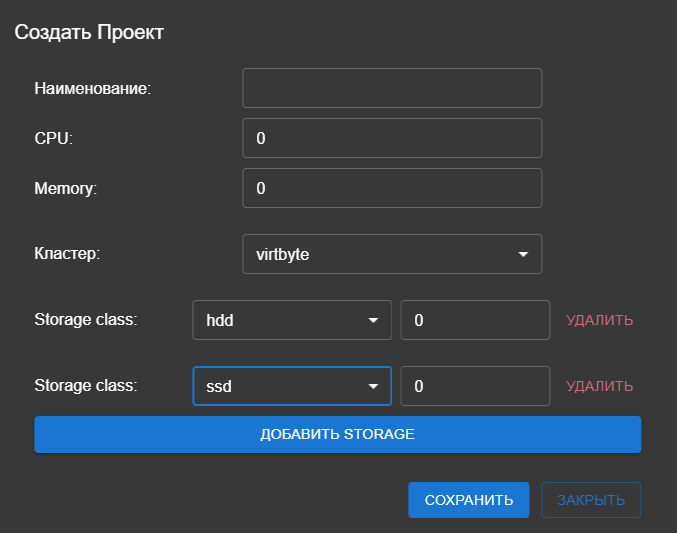
Рисунок 11: Форма создания проекта
-
Перейдите в раздел “Проекты” и нажмите кнопку “Создать”.
-
Заполните необходимую информацию. Описание параметров приведено в таблице ниже.
-
Нажмите кнопку “Сохранить” на форме создания проекта.
Параметры создания проекта:
| Наименование | Описание | Заполнение | Ограничения |
|---|---|---|---|
| Наименование | Используется для визуальной идентификации проекта в системе | Обязательно | |
| CPU | Аддитивное количественное ограничение на использование ресурса CPU. Единица измерения - шт. (1 ядро процессора) | Обязательно | |
| Memory | Аддитивное количественное ограничение на использование ресурса Memory. Единица измерения - Гигабайт | Обязательно | |
| Кластер | Выбор кластера, в котором создается проект | Значение по умолчанию - кластер “virtbyte” | Выбор из списка |
| Storage | Аддитивное количественное ограничение на использование ресурса хранения информации. Можно добавить несколько различных типов хранения. Единица измерения - Гигабайт | Обязательно | минимум 10 Гб для каждого добавленного типа хранения. |
Важно: на усмотрение администратора системы, сумма ресурсов проектов кластера может превышать ресурсы кластера.
Создание группы
Группа является сущностью, создаваемой внутри проекта. Для создания группы используйте заранее созданный проект или создайте новый.
Для создания группы выполните следующие действия:
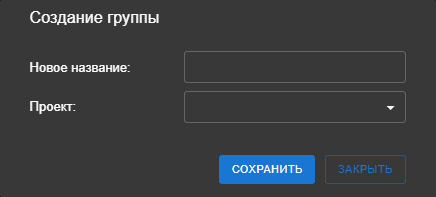
Рисунок 12: Форма создания группы
-
Перейдите в раздел “Настройки” -> “Безопасность” -> “Группы” и нажмите кнопку “Создать”.
-
Заполните необходимую информацию. Описание параметров приведено в таблице ниже.
-
Нажмите кнопку “Сохранить” на форме создания группы.
| Наименование | Описание | Заполнение | Ограничения |
|---|---|---|---|
| Новое Название | Используется для визуальной идентификации группы в проекте | Обязательно | Маска: a-z0-9. Первый символ цифра или латинская буква в нижнем регистре, затем разрешено использовать латинские буквы в нижнем регистре и цифры и символ “-“. |
| Проект | Указание проекта, для которого создается группа | Обязательно | Выбор из списка |
Создание виртуальной машины
Для создания виртуальной машины выполните следующие действия:

Рисунок 13: Форма создания ВМ
-
Перейдите в раздел “Виртуальные машины” и нажмите кнопку “Создать”.
-
Заполните необходимую информацию. Описание параметров приведено в таблице ниже.
-
Нажмите кнопку “Сохранить” на форме создания ВМ.
Параметры создания виртуальной машины:
| Наименование | Описание | Заполнение | Ограничения |
|---|---|---|---|
| Наименование текущей папки | Определяет местоположение виртуальной машины и ее принадлежность к проекту | Обязательно | Выбор из списка |
| Наименование создаваемой виртуальной машины | Используется для идентификации виртуальной машины в системе | Обязательно | Уникально в пределах одной папки. Маска ввода: a-z0-9?(\.a-z0-9?)*. Первый символ цифра или латинская буква в нижнем регистре, затем разрешено использовать латинские буквы в нижнем регистре и цифры и символ “-“ |
| CPU | Количество используемых ядер CPU. Единица измерения - шт. (1 ядро процессора) | Обязательно | 1-128 |
| Память | Количество используемой ОЗУ. Единица измерения - Гигабайт | Обязательно | 1-1024 |
| Размер диска | Объем хранилища. Единица измерения - Гигабайт | Обязательно | 1-4000 |
| Адресное пространство | Разрешенное пространство адресов для сетевых настроек ВМ | Обязательно | Выбор из списка |
| Шаблон ВМ | Образ ОС для создания ВМ | Обязательно | Выбор из списка |
Управление виртуальной машиной
Управление виртуальными машинами осуществляется в разделе “Виртуальные машины”. Для управления выберите из списка одну или несколько виртуальных машин. После выбора станут доступны кнопки управления. Статус работы виртуальной машины можно посмотреть в списке виртуальных машин.
Действия:
- “Стоп” - завершить работу ВМ.
- “Перезапуск” - завершить работу ВМ и запустить.
- “Старт” - запуск остановленной ВМ.
- “Удалить” - удалить ВМ.
Настройка прав доступа
Создание пользователя
Для создания пользователя выполните следующие действия:
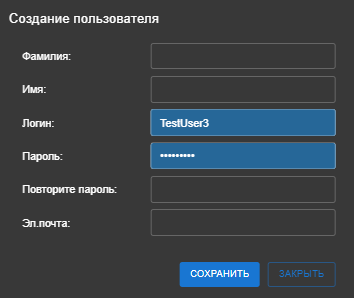
Рисунок 14: Форма создания пользователя
-
Перейдите в раздел “Настройки -> “Безопасность” -> Пользователи” и нажмите кнопку “Создать”.
-
Заполните необходимую информацию. Описание параметров приведено в таблице ниже.
-
Нажмите кнопку “Сохранить” на форме создания пользователя.
| Наименование | Описание | Заполнение | Ограничения |
|---|---|---|---|
| Фамилия | Фамилия пользователя | Обязательно | |
| Имя | Имя пользователя | Обязательно | |
| Логин | Уникальный идентификатор пользователя, используется для входа в систему | Обязательно | |
| Пароль | Секретная комбинация цифр, букв и др. знаков для получения доступа к приложению или подтверждения его действий | Обязательно | |
| Повторите пароль | Поле, позволяющее исключить опечатки при создании пароля | Обязательно | |
| Эл.почта | Электронная почта пользователя. Используется как идентификатор для входа в систему и для возможной рассылки информации о работе системы | Обязательно |
Создание роли
Для создания роли выполните следующие действия:
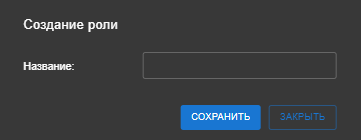
Рисунок 15: Форма создания роли
-
Перейдите в раздел “Настройки -> “Безопасность” -> Роли” и нажмите кнопку “Создать”.
-
Заполните необходимую информацию. Описание параметров приведено в таблице ниже.
-
Нажмите кнопку “Сохранить” на форме создания роли.
| Наименование | Описание | Заполнение | Ограничения |
|---|---|---|---|
| Название | Текстовое нименование роли | Обязательно |
Назначение роли пользователю
Роли предназначены для быстрого назначение прав пользователю. Настройки прав доступа осуществляются для роли и применяются ко всем пользователям, имеющим данную роль.
Для присвоения пользователю роли выполните следующие действия:
-
Перейдите в раздел “Настройки -> “Безопасность” -> Роли”.
-
Нажмите кнопку “Показать пользователей” в строке роли.
-
На форме отображения пользователей роли нажмите кнопку “Добавить”.
-
Из списка доступных пользователей выберите необходимого пользователя и нажмите кнопку “Добавить”.
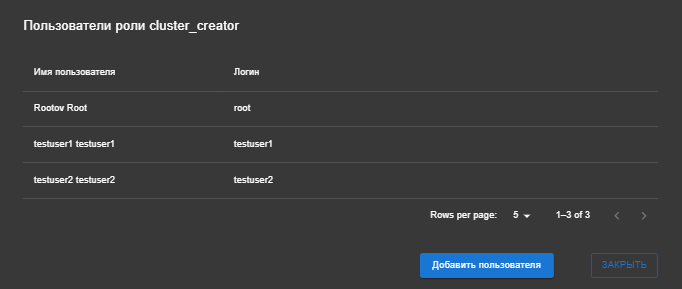
Рисунок 16: Пользователи указанной роли
Назначение прав доступа
Назначение прав доступа осуществляется независимо для каждого проекта.
Для назначения прав доступа выполните следующие действия:
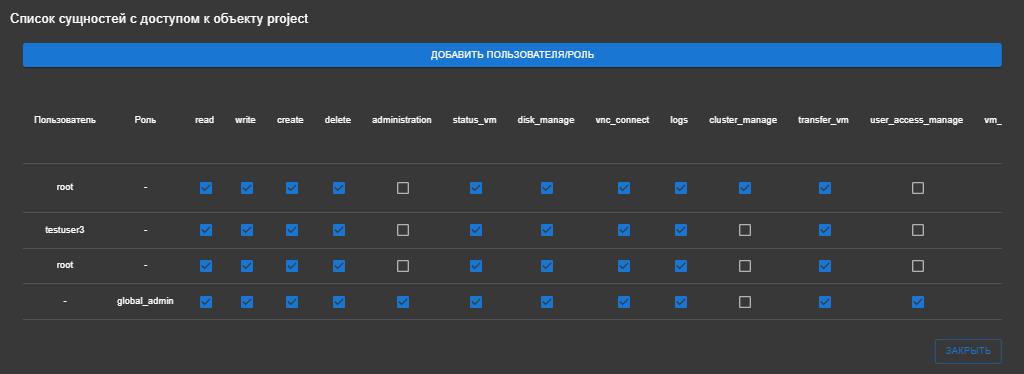
Рисунок 17: Доступы
-
Перейдите в раздел “Проекты”.
-
Выберите из списка проект, для которого планируется добавление/изменение прав доступа.
-
Нажмите кнопку “Доступы”.
-
Если в таблице на форме “Доступы” нет нужного пользователя или роли (права для них не были назначены), нажмите кнопку “Добавить пользователя/роль”, затем выберите из выпадающего списка искомого пользователя/роль и нажмите кнопку “Сохранить”.
-
На форме “Доступы” в таблице отредактируйте права доступа для соответствующей сущности.
-
Подтвердите ваши действия при изменении прав доступа.
-
После завершения редактирования нажмите кнопку “Закрыть”.